Kamis, 07 Februari 2013

Cara Menggunakan Komputer dengan Baik dan Benar.


Cara menggunakan komputer agar terhindar yaitu pertama, pandangan ...kepada kita untuk menggunakan komputer dengan baik dan benar, menggunakankomputer agar terhindar yaitu pertama, pandangan mata disarankan agar monitor memiliki layar anti silau atau bisa memakai kacamata berwarna. Kedua, posisi tubuh siku dan lutut membentuk sudut 90’ dan duduk harus tegak. Keyboard harus sama tingginya dengan siku sehingga lengan dan jemari mengurangi ketegangan otot dan persendian. Apabila kursi tersebut tinggi kita dapat memanfaatkan penyangga kaki. Ketiga, letak pergelangan tangan, jemari tangan dan tangan dalam keadaan santai, tidak melengkung dan tegang.

1. Monitor
Monitor komputer pada umumnya menggunakan tabung gambar (CRT) yang dapat memancarkan intensitas cahaya cukup tinggi untuk diterima oleh mata manusia. Oleh karena itu, bagian dari perangkat ini harus memiliki layar anti radiasi, agar mata terhindar dari kerusakan,Untuk mengurangi keluhan pada mata, ada beberapa hal yang perlu diperhatikan :
a. Letakkan monitor sedemikian rupa diruangan sehingga layar monitor tidak memantulkancahaya dari sumber cahaya lain.b. Letakkanlah monitor lebiih rendah dari garis hoizontal mata, agar tidak mengadah atau menunduk.c. Aturlah cahaya monitor agar tidak terlalu terang dan gelapd. Sering-seringlah mengedipkan mata untuk menjaga mata tidak kering. Sesekali memandang jauh ke luar ruangan.
2. CPU ( Central Processing Unit )
Bagian dari perangkat komputer ini tidak boleh langsung bersentuhan dengan tangan (basah) karena aliran listrik yang ada pada CPU dapat menyengat manusia.a. Tangan yang basah baik oleh air atau keringat tidak boleh langsung bersentuhan dengan CPU.b. Aliran listrik yang ada pada CPU dapat menimbulkan sengatan.
3. Kabel Komputer
Bagian dari perangkat komputer ini harus dihindari dari air, karena dapat menyebabkan hubungan singkat (korsleting). Hubungan singkat ini dapat mengakibatkan kebakaran.
4. Keyboard
Penelitian menunjukan bahwa posisi keyboard merupakan salah satu faktor penyebab nyeri otot dan persendian. Penyebab nyeri otot dan tulang yang disebabkan oleh keyboard adalah penggunaanjari-jari tertentu saja dalam waktu yang lama.Hindari tumpahnya air pada keyboard yang dapat menyebabkan:a. Keyboard hang / rusakb. Keyboard berlumut kekuning-kuningn dan tidak indahc. Hubungan singkat.

5. Pandangan MataUntuk mengurangi rasa sakit pada mata akibat pandanagn fokus ke layar monitormemiliki layar anti silau atau memakai kacamata berwarna.

6. Posisi tubuh / posisi duduk

• Posisi tubuh kurang tepat membuat kurang nyaman• Posisi kaki dapat menyanggah lantai• Siku dan Lutut membentuk sudut 90 derajat• Duduk tegak• Keyboard sama tinggi dengan siku agar gerakan tangan dan jemari dapatmengurangi ketegangan otot dan persendian

7. Letak Pergelangan Tangan, Jemari tangan dan Lengan

• Pastikan pergelangan tangan, jemari tangan dan lengan dalam keadaan santai,tidak melangkung dan tegang• Letak posisi yang benar dapat terhindar dari penyakit radang sendi(Repetitive strain Injury-RSI)

8. Beristirahat

Beristirahatlah selama 10 menit setelah berkerja 1 jam di depan komputer agarmata dan organ tubuh lainya juga beristirahat.Teknologi memudahkan kehidupan manusia, komputer kecil atau portable seperti notebook (laptop/netbook) sudah menjadi perangkat umum sering digunakan oleh masyarakat. Tetapi ternyata ada penelitian bahwa posisi perangkat seperti notebook bisa membahayakan kesehatan...

Ukuran notebook yang kecil membuat pengguna harus terus menunduk. Bahkan posisi duduk yang tidak berubah dengan menyesuaikan sudut pandang dapat menyakiti 3 sisi dari tulang tubuh manusia.

Hal ini tergantung dari berapa lama. Professor Joseph Sweere dari Northwestern Health Sciences University dan Charlotte J. Schmitz dari Ergontron. Posisi yang salah akan menyebabkan rasa sakit, dengan posisi layar monitor notebook lebih rendah dari kepala dan tangan harus lebih tinggi untuk mengetik umumnya dapat membuat sakit di 3 titik yaitu persendian tangan, tulang punggung dan tulang leher.Posisi yang benar adalah mata harus sejajar dengan layar computer atau notebook sehingga tulang leher dan tulang punggung tidak terlalu membungkuk. Mengukur sudut pandang terbaik pada monitor adalah dengan meluruskan tangan kearah monitor dan titik jari berada ditengah layar monitor ataupun notebookUntuk tangan harus membentuk sudut 90 derajat. Pilihan bagi pemakai notebook, sebaiknya mengunakan adaptor pada keyboard untuk dihubungkan dengan keyboard ukuran besar dan tidak mengunakan keyboard dari notebook. Posisi notebook juga harus dinaikan agar sejajar dengan mata penguna.

ALASANNYA :Dalam menggunakan komputer yang baik,kita harus mengetahui cara yang benar agar kita nanti tidak salah menggunakannya. Jika kita salah menggunakannya, maka akan berdampak sangat fetal untuk kesehatan jasmani maupun rohani kita. Oleh sebab itu kita tidak boleh mengabaikan ketentuan-ketentuan yang sudah diberikan kepada kita untuk menggunakan komputer dengan baik dan benar.

Tips Cara Merawat Dan Membersihkan Laptop


Tips Cara Merawat Dan Membersihkan Laptop


Merawat Dan Membersihkan Laptop http://oh-gitu.blogspot.com/Laptop, Sebuah benda yang bagi beberapa orang merupakan benda yang sangat berharga  termasuk saya admin blog Oh-Gitu, penggunaanya yang telah mempermudah dan mewarnai hidup kita harus diiringi dengan perawatan. Jangan sampai laptop agan-agan terus diperas digunakan maksimal tanpa ada perawatan, tentu pemakaian laptopnya tidak akan bertahan lama. Karena kalau sudah rusak pasti membutuhkan biaya yang tidak kecil untuk memperbaiki benda elektronik yang satu ini. Kecuali kalau agan orang kaya yang mungkin tidak tau cara menggunakan uang yang baik dan benar. :D

Dalam tips merawat laptop ini, akan dipaparkan bagaimana membersihkan setiap bagian laptop dengan menggunakan alat khusus. Agan juga akan diberitahu cara merawat casing laptop agar tidak mudah kusam dan tergores. Hindari setiap larangan yang ada, sehingga laptop anda akan lebih terhindar dari kerusakan dini. Perlakukan yang baik terhadap notebook akan sangat menunjang kegiatan anda selanjutnya yang saat ini sangat bergantung dari alat canggih tersebut.Baiklah langsung saja berikuttips untuk merawat dan membersihkan laptop.

1. Cara Menggunakan Laptop
  • Usahakan untuk menggunakan alat pendingin yang biasanya diletakkan dibawah laptop. Namun ingat juga jangan gunakan sembarang pendingin yang hanya mengeluarkan angin meniup laptop agan, tapi bisa gunakan pendingin lain yang lebih canggih lagi dengan membuang anginnya keluar laptop, bukan meniup laptopnya.
  • Jika Menggunakan Laptop dalam jangka waktu yang lama, ada baiknya agan melepas baterai laptopnya. NAMUN PENTING DIKETAHUI! Sebaiknya gunakan stabilizer jika agan melepas baterainya agar komponen dalamnya stabil apabila terjadi arus yang tidak stabil.
  • Hindari pula memakai laptop diatas tempat tidur atau sofa yang bisa membuat sirkulasi panas menjadi tersumbat. Panas yang berlebihan akan mengakibatkan kerusakan pada komponen laptop.
2. Cara Membersihkan Keyboard
Merawat Dan Membersihkan LaptopNah Agan, Ada beberapa penyebab keyboard menjadi kotor, seperti debu disekitar, tangan pengguna yang kotor atau berminyak, abu rokok dan lain-lain. solusinya,  bersihkanlah dengan menggunakan kuas yang lembut untuk membersihkan kotoran dan debu yang menempel pada sela-sela gusi keyboard. 

Solusi untuk mengatasi agar tidak mudah kotor Agan bisa juga memakai pelindung keyboard agar menghindari kotoran yang berlebihan.


3. Cara Merawat Monitor/LCD
Merawat Dan Membersihkan Laptop http://oh-gitu.blogspot.com/
Sebaiknya berhatilah sama hardware yang satu ini, karena selain mahal dia benda ini juga sangat beresiko. Karena itu, ambil pembersih kaca yang baik, lalu semprotkan ke kain lembut dan halus. Bersihkan secara searah dari atas kebawah atau dari kanan kekiri. Jangan menyemprotkan pembersih langsung ke monitor karena akan menyebabkan monitor menjadi cepat kusam. Dalam membersihkan monitor, jangan menekan terlalu keras. Untuk LCD dapat menggunakan cairan khusus pembersih LCD yang dapat dijumpai ditoko-toko.

4. Cara Merawat Casing Luar Laptop
Tangan yang kotor dan berminyak bisa membuat case notebook tak sekinclong ketika kita membelinya dulu. Untuk membersihkannya, kita bisa menggunakan deterjen tanpa zat alkalin yang dicampur dengan air. Atau kalau ga mau repot pakai aja pembersih multiguna yang biasa digunakan peranti elektronik. Dan biasanya isinya berupa busa. Semprotkan ke kain lap lembut, kemudian gosok secara perlahan permukaan case.

5. Cara Menyimpan Laptop
Jika laptop anda tidak digunakan dalam waktu yang lama, sebaiknya lepas saja baterainya dan simpan dalam ruangan yang sejuk. NAMUN INGAT! Sebaiknya gunakan stabilizer jika agan melepas baterainya agar komponen dalamnya stabil. Jangan menyimpan laptop yang berdekatan dengan magnet seperti speaker atau HP karena hal tersebut bisa mengakibatkan kerusakan pada hard disk.

Satu hal lagi yang penting yaitu jangan menaruh laptop dibawah terik matahari, baik saat menggunakan atau saat meletakkan karena hal tersebut bisa berakibat rusaknya komponen yang ada didalam laptop anda.

Saya rasa untuk tips untuk merawat dan membersihkan laptopnya sudah lumayan dan cukup. Nah, jika agan udah tau tipsnya yuk kita praktikkan pada gadget kita masing-masing supaya bisa awet dan selalu bisa menemani kita saat dibutuhkan (loo). Semoga bisa tips diatas bermanfaat bagi kita semua ya. Terutama bagi yang membutuhkan :)

Cara Cepat "Instal Ulang" Windows 8


Windows 8 hadir dengan tampilan yang benar-benar baru. Tampilan awalnya yang disebut Start Screen pun terlihat segar. Namun, banyak pengguna Windows versi sebelumnya yang belum familiar dengan tampilan baru ini.

Untuk pengguna yang baru pun diperlukan waktu beberapa lama untuk membiasakan diri dengan cara kerja sistem operasi teranyar Microsoft tersebut.

Berikut ini lima tips yang bisa membantu mengenali sistem operasi Microsoft ini.

1. Instalasi Ulang Windows

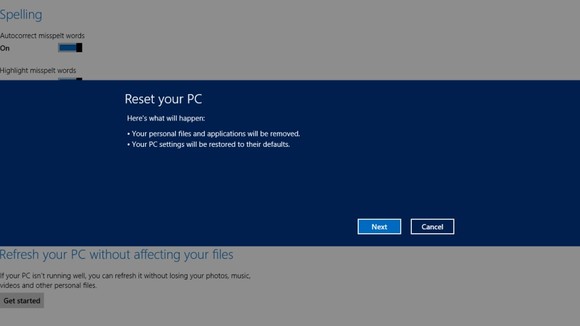
Inilah fitur yang akan terasa berguna apabila ada yang salah dengan sistem. Windows 8 memiliki dua rutin install ulang baru. Tools ini bisa diakses dari halaman "Change PC Settings", klik tombol " Windows + C" lalu klik "Settings").
techradar.com


Dari halaman "PC settings", arahkan ke menu "General". Di sana terdapat pilihan "Remove everything and reinstall Windows".

Fitur ini berbeda dari sebelumnya, untuk melakukan instalasi ulang Windows 8, pengguna tak perlu repot-repot mencari disc driver atau serial code karena semua hal yang diperlukan sudah tersedia, tersembunyi dalam hard disk.

Mengembalikan komputer seperti keadaan awalnya pun dibuat sangat mudah dengan hanya beberapa kali klik.

Sebagai pilihan lain, pengguna bisa memilih opsi "Refresh your PC without affecting your files" yang akan mengembalikan konfigurasi sistem operasi ke setting awal dengan tetap mempertahankan dokumen, pengaturan, program pre-installed, serta aplikasi yang dipasang pengguna.
2. Shortcut Keyboard

Tampilan baru Windows 8 sangat sesuai untuk perangkat baru yang memiliki touchscreen, namun bagaimana dengan laptop atau desktop lawas yang tak dibekali kemampuan itu? 
techradar.com


Shortcut
 keyboard bisa membantu meminimalisir jumlah klik dan dragging yang diperlukan dalam bernavigasi di Windows 8. Kombinasi tombol [Windows+C], misalnya, akan menampilkan Charms bar. Tombol Windows sendiri apabila ditekan akan menampilkan Start Screen.

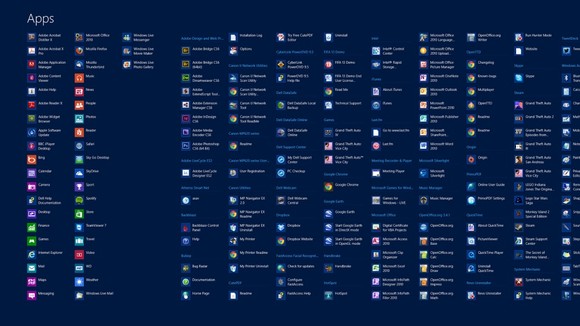
Ingin mencari program? Kombinasi [Alt+Tab] akan menampilkan menu "All Apps".

3. Docking Aplikasi


Pada Windows 7, window aplikasi bisa diatur agar "menempel" (snap) di salah satu sisi layar dengan cara meng-klik dan menggeser title bar ke sisi layar yang bersangkutan.
techradar.com


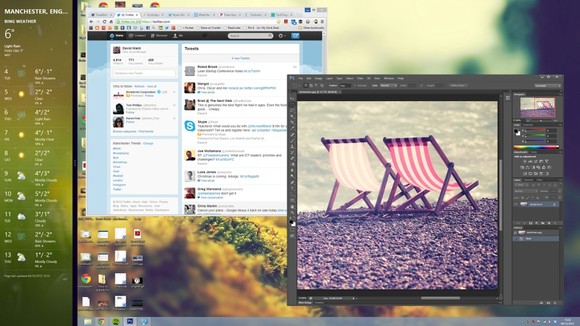
Windows 8 mengambil langkah lebih jauh dengan memungkinkan pengguna menjalankan aplikasi Start page (misalnya Weather atau Bing) di salah satu sisi layar sementara desktop tetap bisa diakses.

Alhasil, pengguna bisa terus memantau feed Twitter sambil mengedit gambar di Photoshop, atau melihat keadaan cuaca sambil mengerjakan spreadsheet di Excel.

Untuk melakukan ini, klik dan geser sebuah aplikasi Start page dari sisi atas ke sisi samping layar. Lebih dari satu aplikasi bisa dijalankan dengan cara seperti ini.

4. File History


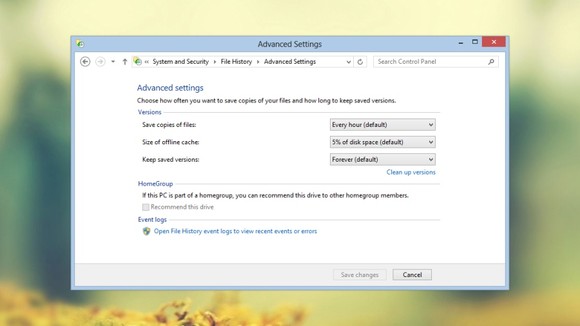
Fitur "mesin waktu" Windows 8 ini memantau dokumen-dokumen penting dan bisa mengembalikannya apabila terhapus secara  tidak sengaja atau menjadi corrupt.
techradar.com


Fitur berguna ini tidak diaktifkan secara default, jadi pengguna harus menyalakannya terlebih dahulu adengan cara mengakses Control Panel dan membuka panel sekuriti.

Akan tetapi, untuk bisa bekerja, File History memerlukan hard disk kedua, baik internal, eksternal, ataupun berada di dalam jaringan.

5. Dukungan ISO


Windows 7 datang dengan ISO burner terintegrasi. Selain membakar file ISO ke CD atau DVD, Windows 8 bisa bertindak lebih jauh dengan dapat membuka file ISO (dan VHD) secara native.
techradar.com


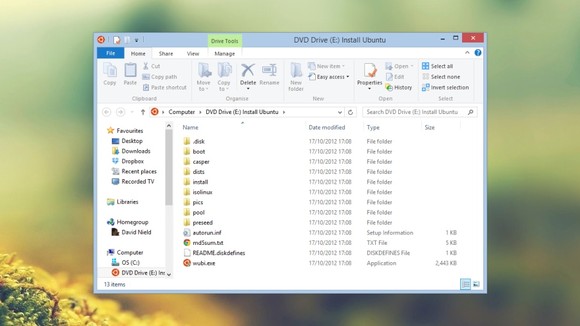
Untuk melihat apa yang ada di dalamnya, cukup klik dua kali sebuah file ISO. Untuk menjalankannya, klik kanan dan pilih "Mount".

Peripheral Komputer


Mengenal PERIPHERAL Komputer

Peripheral adalah hardware tambahan yang disambungkan ke komputer, biasanya dengan bantuan kabel ataupun sekarang sudah banyak perangkat peripheral wireless. Peripheral ini bertugas membantu komputer menyelesaikan tugas yang tidak dapat dilakukan oleh hardware yang sudah terpasang didalam casing.
1. Peripheral utama (main peripheral)
Yaitu peralatan yang harus ada dalam mengoperasikan komputer. Contoh periferal utama yaitu: monitor, keyboard dan mouse. 
2. Peripheral pendukung (auxillary peripheral)
Yaitu peralatan yang tidak mesti ada dalam mengoperasikan komputer tetapi diperlukan untuk kegiatan tertentu. Contohnya yaitu: printer, scanner, modem, web cam dan lain-lain. 
Sedangkan berdasarkan proses kerjanya dalam mendukung pengoperasian komputer terbagi menjadi:
1. Perangkat masukan (input)
Adalah perangkat yang digunakan untuk memasukkan data atau perintah ke dalam komputer. Perangkat tersebut antara lain keyboard, mouse, scanner, digitizer, kamera digital, microphone, dan periferal lainnya
2. Perangkat keluaran (output)
Adalah peralatan yang kita gunakan untuk menampilkan hasil pengolahan data atau perintah yang dilakukan oleh komputer. Perangkat tersebut antara lain monitor, printer, plotter, speaker, dan lain lainnya.
Berikut ini contoh jenis-jenis peripheral dengan berbagai tugasnya:
KEYBOARD

Berbentuk mirip mesin ketik yang berisi huruf, angka, simbol-simbol khusus serta tombol-tombol fungsi. Gunanya untuk memberi perintah kepada komputer dengan cara menuliskannya atau menekan kombinasi beberapa tombol. Saat ini sejumlah perusahaan seperti Microsoft dan Logitech sudah membuat keyboard tanpa kabel (wireless) yang menggunakan pancaran infrared ataupun radio frequency.
MOUSE

Alat yang mirip tikus dan terdiri dari dua atau tiga tombol, berfungsi untuk mengendalikan kursor/pointer dilayar monitor dengan cara menggerakkannya maju, mundur atau kesamping. Untuk versi lama, didalamnya terdapat bola karet yang akan menggerakkan roda-roda kecil, yang akan mengatur gerakan kursor/pointer. Sekarang mouse tidak menggunakan bola karet lagi, tetapi menggunakan sinar ataupun laser, biasanya disebut optical mouse atau laser mouse. Mouse biasanya dilengkapi scrolling button untuk memudahkan bergerak turun/naik dilayar monitor. Mouse juga bisa digunakan untuk memainkan game. Kini mouse wireless juga sudah banyak diproduksi.
LIGHTPEN
Mirip bolpoin biasa, hanya ujungnya memiliki sensor elektromagnetik. Bisa digunakan untuk menulis, tetapi juga mampu membaca kode-kode khusus yang kemudian diterjemahkan oleh komputer.

TRACKBALL
Fungsinya sama persis dengan mouse, hanya tampilannya berbeda. Pada trackball, bola yang menggerakkan kursor/pointer berada diluar dan harus digerakkan oleh jari kita kearah yang kita inginkan. Jika badan mouse harus kita gerakkan seluruhnya diatas meja, badan trackball tetap diam ditempat. Seperti halnya keyboard dan mouse, trackball wireless juga telah ada di pasaran. Bermain game dengan trackball agak lebih sulit dibandingkan mouse.
   

MONITOR
Bentuknya mirip televisi dan berfungsi menampilkan proses dan hasil pekerjaan komputer. Monitor komputer jaman dulu hanya hitam putih atau monochrome (terkadang dengan tulisan hijau atau orange dan latar belakang hitam). Sekarang monitor semuanya sudah berwarna dan beresolusi tinggi, sehingga kualitas gambar yang dihasilkannya juga jauh lebih bagus.
Monitor juga sudah banyak berubah dari bentuk awalnya, yang berupa CRT Monitor (berbentuk tabung), sekarang sudah menjadi LCD Monitor, bahkan produksi terbaru sekarang sudah menggunakan teknologi LED, yang dinamakan LED LCD Monitor. Daya yang digunakan juga sudah semakin rendah dan ukuran layarnya juga bervariasi dari kecil sampai besar.
Jenis lainnya yaitu touch screen monitor, yaitu monitor yang dilengkapi dengan teknologi untuk bisa menangkap sentuhan dilayar, jadi pemakai semakin dimanjakan untuk bisa mengoperasikan. Biasanya digunakan untuk tujuan khusus, misalnya di restourant ataupun sebagai media promisi untuk menampilkan informasi, sehingga untuk berinteraksi, pemakai cukup menyentuh layar monitor saja, tanpa perlu menggunakan keyboard atau mouse.

PRINTER
Digunakan untuk mencetak hasil proses komputer keatas kertas sehingga bisa dibaca. Ada tiga jenis printer yang dikenal luas yaitu dot-matrix printerinkjet printer, dan laser printer.

PLOTTER

Sama fungsinya dengan printer tetapi khusus untuk mencetak gambar. Kertas yang dipergunakan juga lebih besar dari kertas biasa. Plotter generasi pertama harus dipasangi rapido (pena khusus untuk menggambar), namun sekarang plotter juga terdiri dari inkjet dan laser.
SCANNER
Digunakan untuk mengambil citra cetakan (gambar, foto, tulisan) untuk diolah atau ditampilkan melalui komputer. Ada dua jenis scanner, handy scanner (dipegang dan digerakkan dengan tangan), dan flatbed scanner (serupa mesin fotokopi).

EXTERNAL ZIP DRIVE
Fungsinya sama dengan disket, ukurannya juga sama 3,5 inci – hanya agak lebih tebal – namun kapasitasnya jauh lebih besar – 100MB yang kira-kira sama dengan 70 disket berkapasitas 1,44MB. Zip drive ini dibuat oleh perusahaan Iomega.


EXTERNAL FLOPPY DISK DRIVE
Sama fungsinya dengan disk drive yang terpasang di casing, tetapi yang ini berada diluar dan dihubungkan dengan kabel. Umumnya digunakan untuk komputer laptop/notebook. Pada saat ini, floppy disk drive sudah sangat jarang digunakan. Fungsinya sekarang digantikan oleh USB Flash Disk.

TAPE DRIVE
Berfungsi untuk menjalankan tape dalam penyimpanan/pengambilan data.


MICROPHONE DAN SPEAKER
Untuk memasukkan dan merekam suara serta mendengarkan hasil rekaman yang sudah disimpan didalam komputer, atau mendengarkan musik dan suara dari CD, MP3 atau game.
JOYSTICK
Alat berbentuk tongkat kecil (biasanya dilengkapi beberapa tombol dengan fungsi yang bisa diatur) untuk memudahkan bermain game, misalnya mengendalikan pesawat atau mobil. Dapat juga berfungsi sebagai mouse.
   

JOYPAD/GAMEPAD
Fungsinya sama dengan joystick hanya bentuknya berbeda, mirip papan kecil yang memiliki pegangan dan diatasnya banyak terdapat tombol-tombol. Juga bisa berfungsi sebagai mouse.

KAMERA DIGITAL
Kerjanya mirip kamera foto biasa, hanya saja hasilnya langsung disimpan dalam format data komputer. Hasil yang diperoleh jauh lebih bagus dibandingkan hasil cetakan film negatif.
   

EXTERNAL MODEM
Modem external dipasang diluar casing dan dihubungkan melalui kabel, sedangkan modem internal berbentuk card yang ditancapkan pada mainboard. Modem berfungsi mengubah sinyal digital ke analog dan sebaliknya, guna mengirim data komputer melalui saluran telepon. Jika ingin menggunakan internet, modem harus tersedia.

LCD PROYEKTOR
Berfungsi untuk menampilkan gambar secara besar dilayar, dengan cara menembakan cahaya / memproyeksikan gambar. Dari segi teknologi, proyektor ada dua tipe yaitu proyektor yang menggunakan teknologi DLP dan satu lagi menggunakan teknologi 3 LCD.